OKBrowser 代理配置指南
简介
OKBrowser 是一款支持多账号管理的指纹浏览器,可通过配置代理 IP 为每个浏览器环境分配独立网络身份,从而实现账号隔离与风险控制。
点击查看完整视频教程
前置准备
在开始前,请确保:
已安装 OKBrowser 客户端
已创建OkkProxy账号并登录
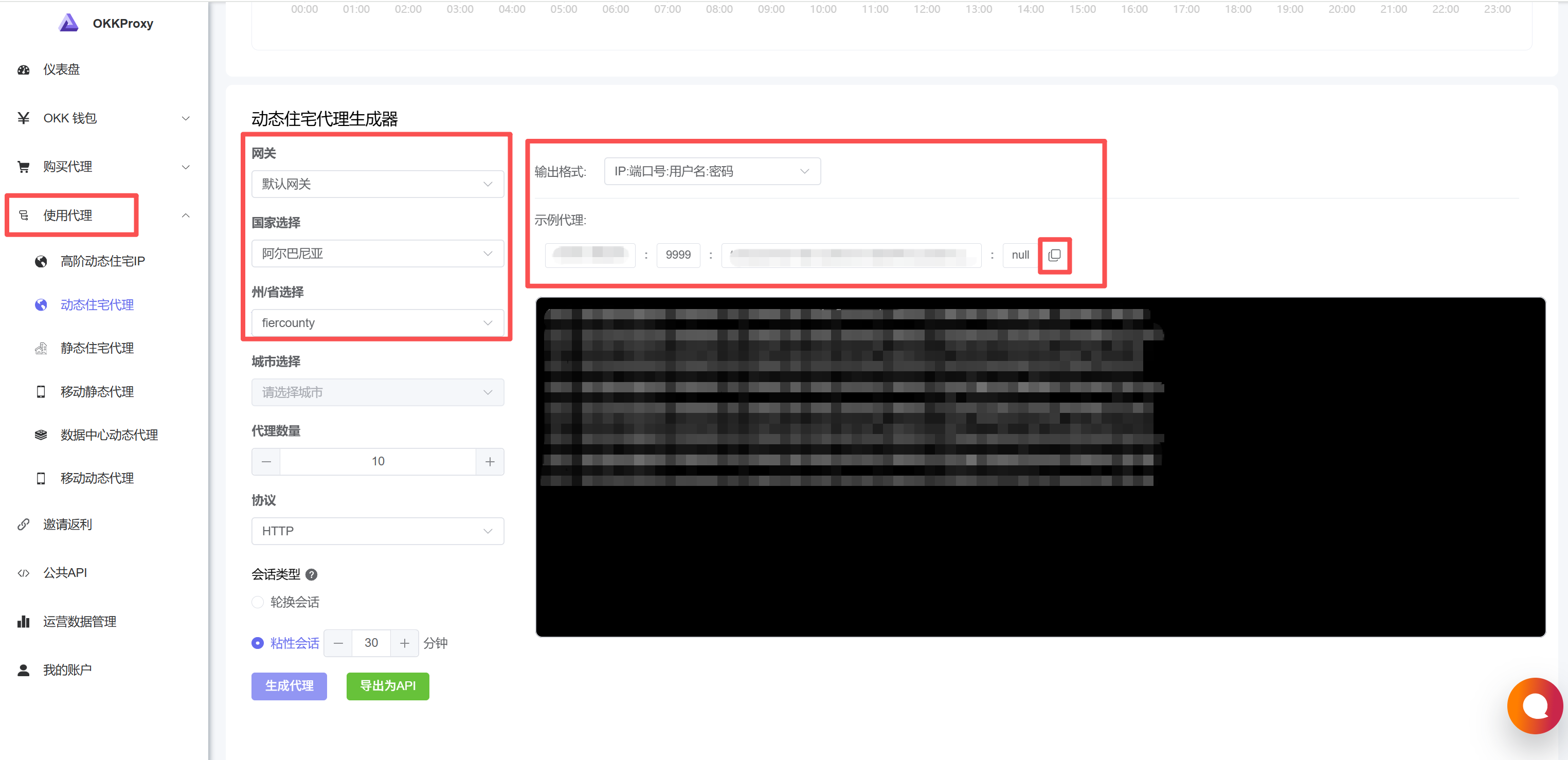
已获取代理信息:
Host(代理地址)
Port(端口)
Username(用户名)
Password(密码)
配置步骤
步骤1:创建浏览器环境
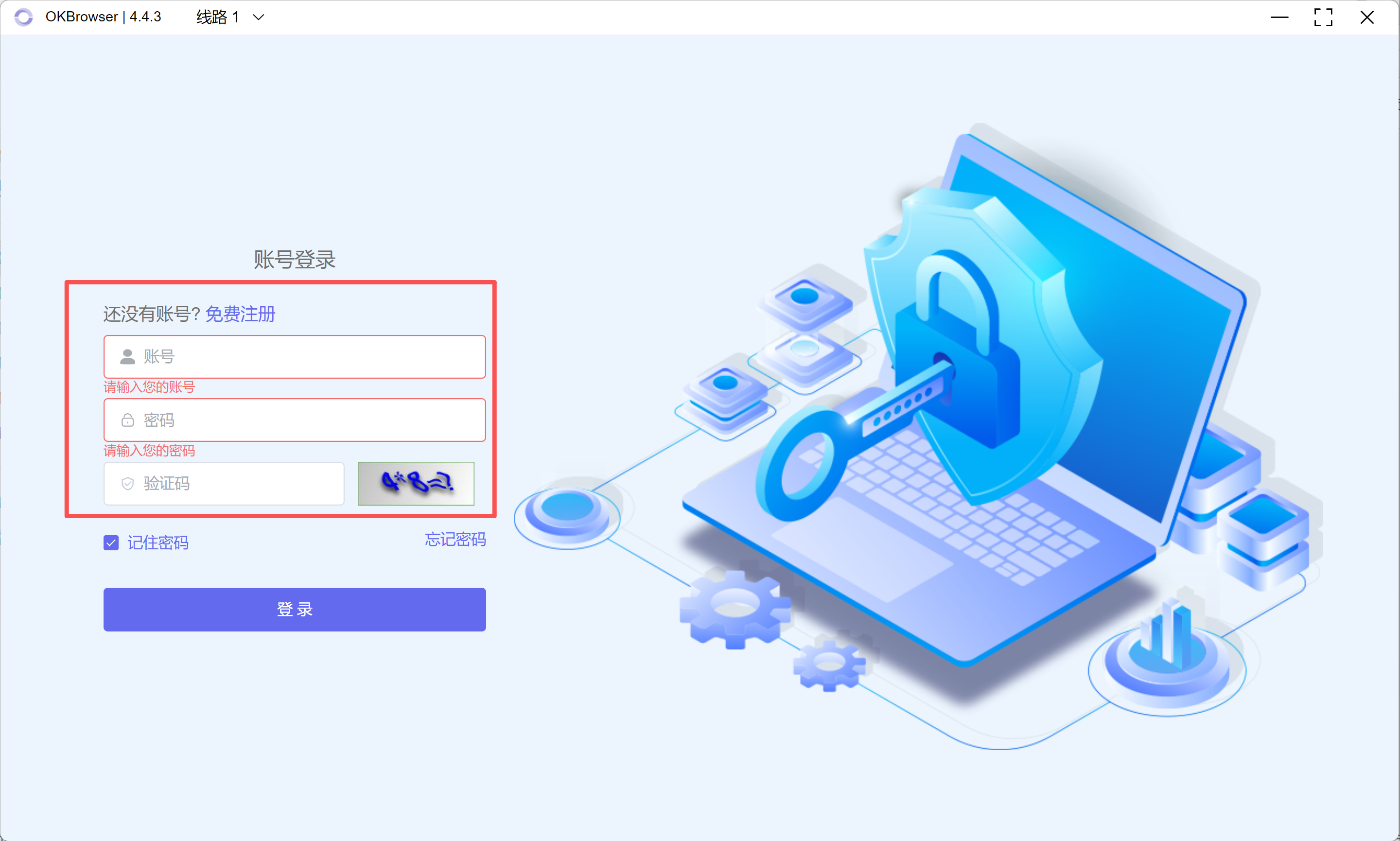
打开 OKBrowser(okbrow.com)
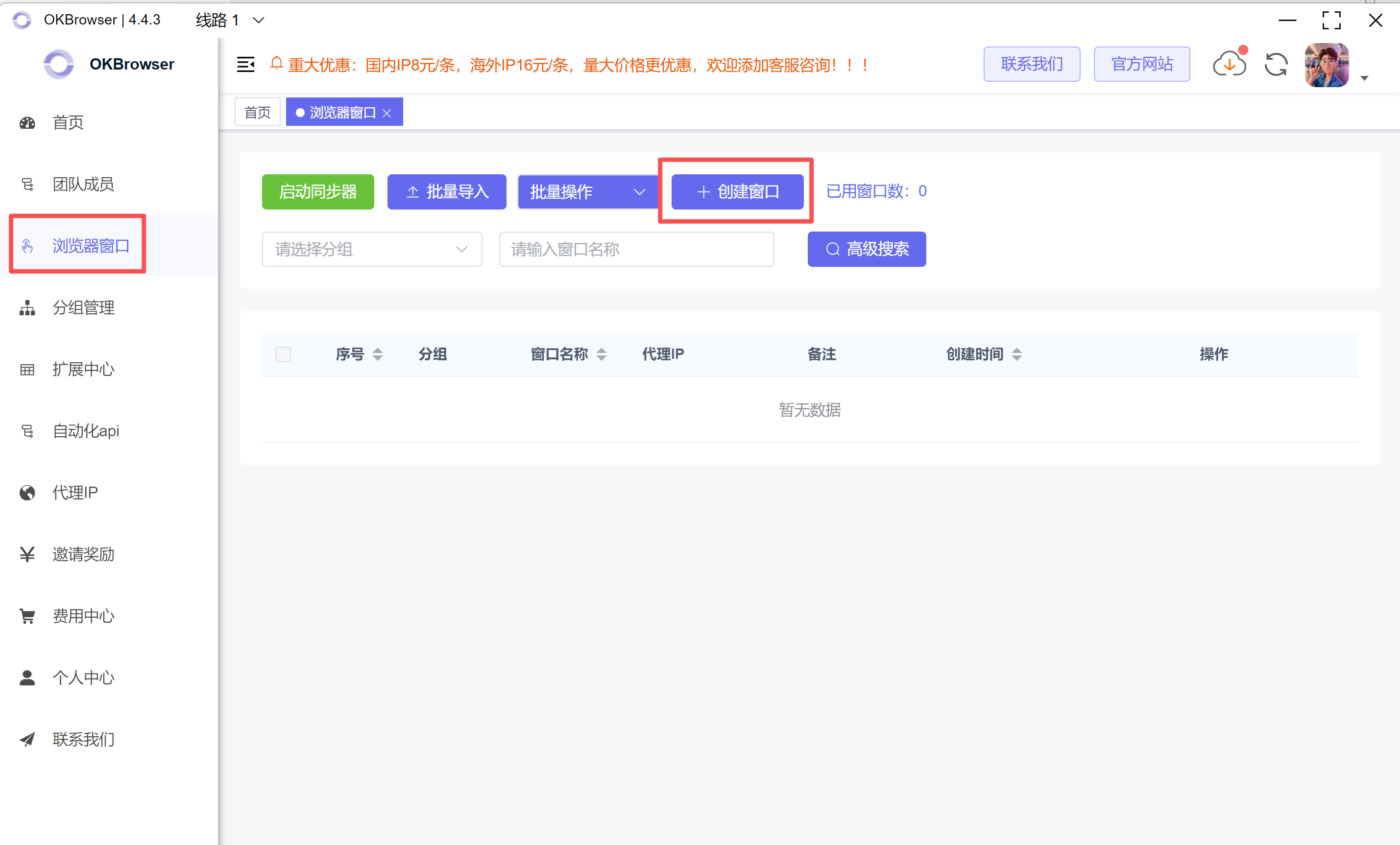
步骤2:创建窗口
进入浏览器窗口
点击创建窗口
步骤3:配置代理
- 选择代理类型:
- HTTP / HTTPS / SOCKS5(推荐 SOCKS5)
- 填写代理信息(举例):
Host: proxy.okkproxy.com
Port: 8000
Username: your_username
Password: your_password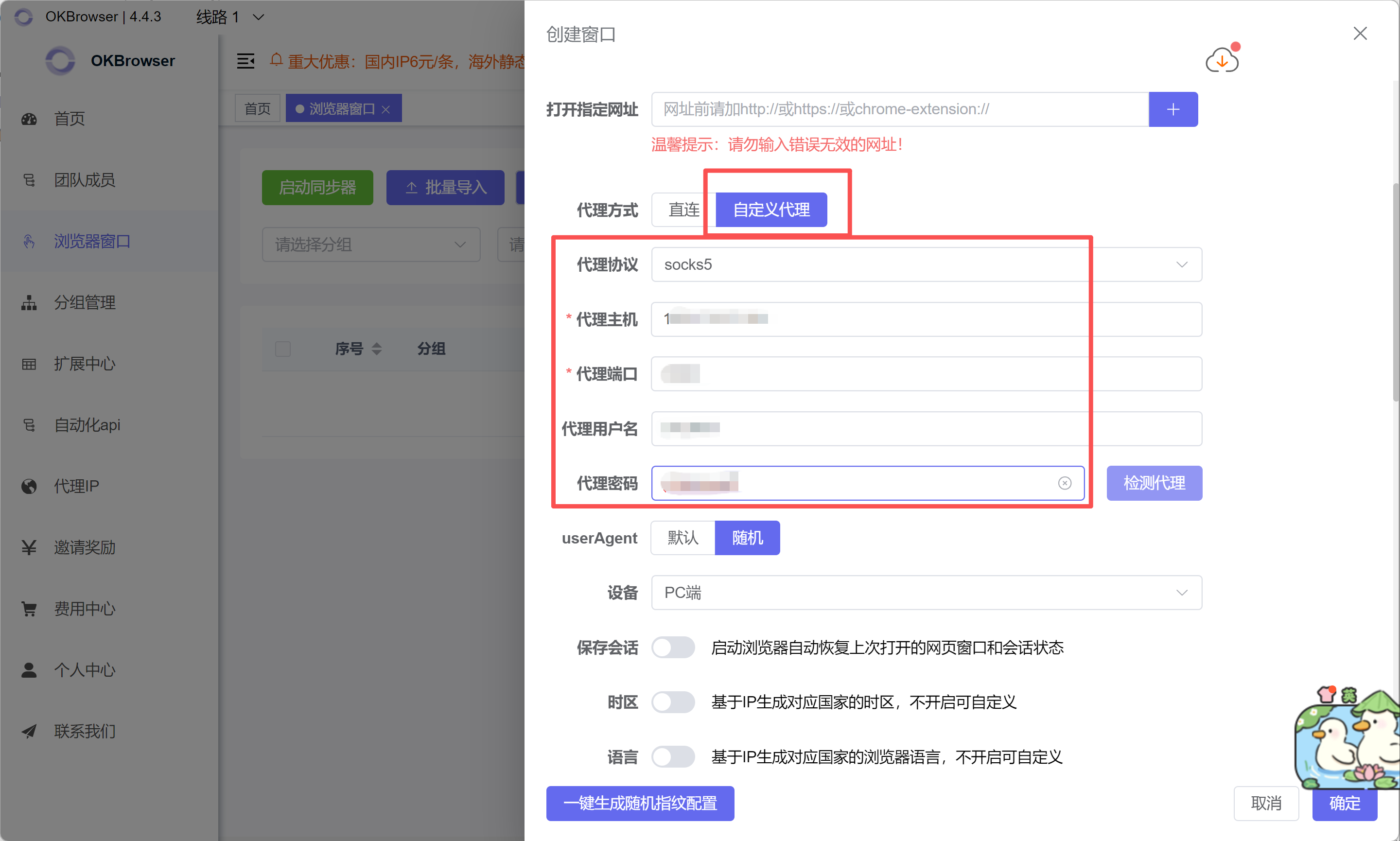
字段说明:
- Host:代理服务器地址
- Port:端口(部分代理通过端口控制 IP 轮换)
- Username / Password:认证信息
步骤4:检测代理连接
点击 **检测代理 **
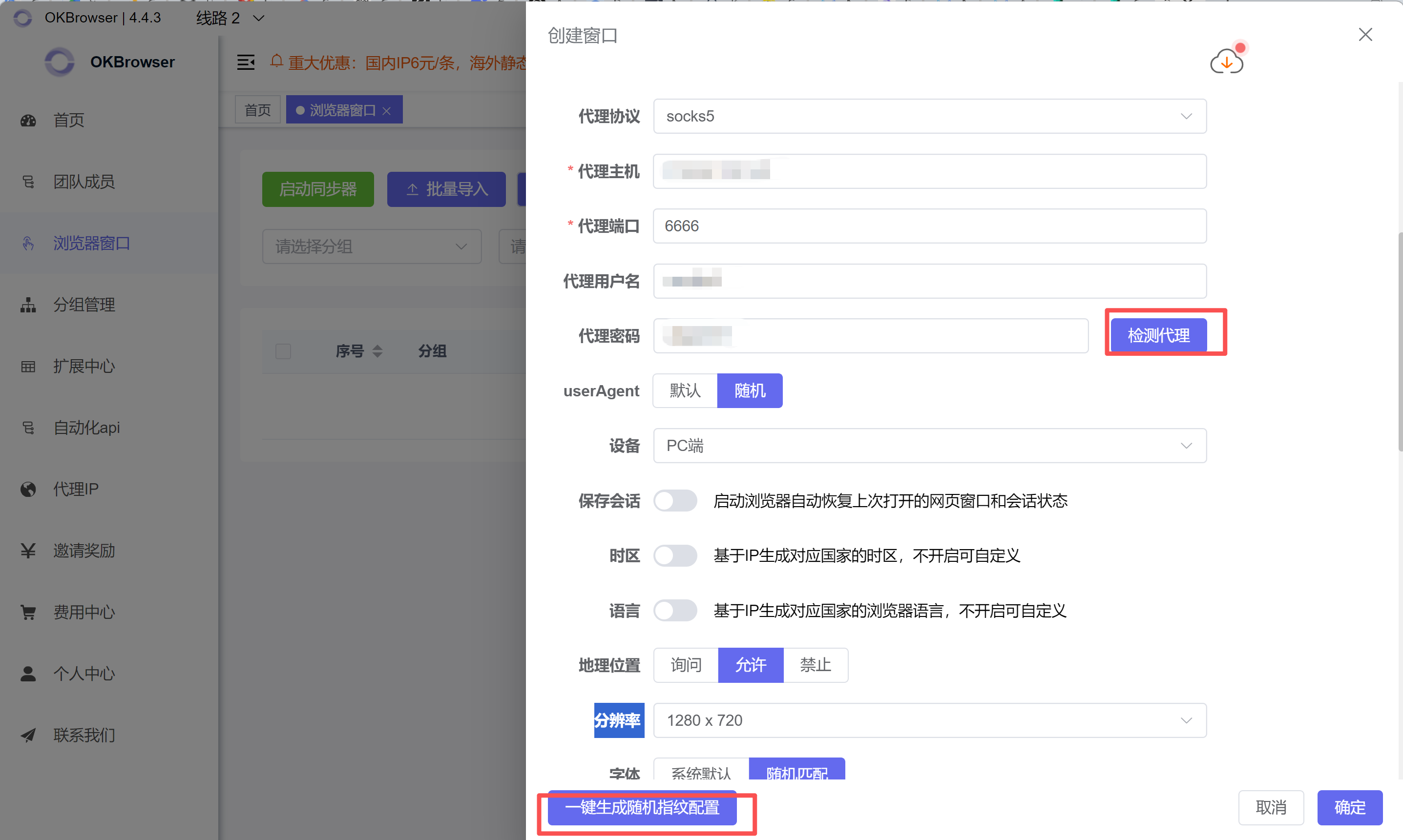
返回结果说明:
- 成功:代理连接正常
- 失败:需检查代理参数或网络
步骤5:保存并启动
- 点击 一键生成随机指纹配置
- 环境创建完成