
OkkProxy iOS(苹果版)代理配置与使用教程
简介
OkkProxy 提供基于代理账号的网络代理服务,用户可在 iPhone / iPad 上通过第三方代理客户端手动配置,实现 IP 切换与网络代理访问。
本教程适用于:
- iPhone / iPad 用户
- 使用 HTTP / HTTPS / SOCKS5 代理
- 需要在 iOS 上进行手动代理配置的场景
点击查看完整视频教程
重要说明(使用前请阅读)
在开始配置前,请确保你已经拥有可用的代理服务(通常也称为"梯子")。
一般情况下,代理服务会提供订阅地址(Subscription URL),如果你不清楚订阅地址是什么,建议查看你所购买代理服务的使用说明或相关教程进行了解。
准备工作
在开始之前,请确认你已准备好:
- ✔ OkkProxy 提供的代理凭据:
- 代理 IP 地址(Server)
- 端口(Port)
- 用户名(Username,如有)
- 密码(Password,如有)
- ✔ iPhone 或 iPad 设备
- ✔ 已连接 Wi-Fi 或蜂窝网络
- ✔ 已安装 iOS 代理客户端
Step 1:获取 OkkProxy 代理信息
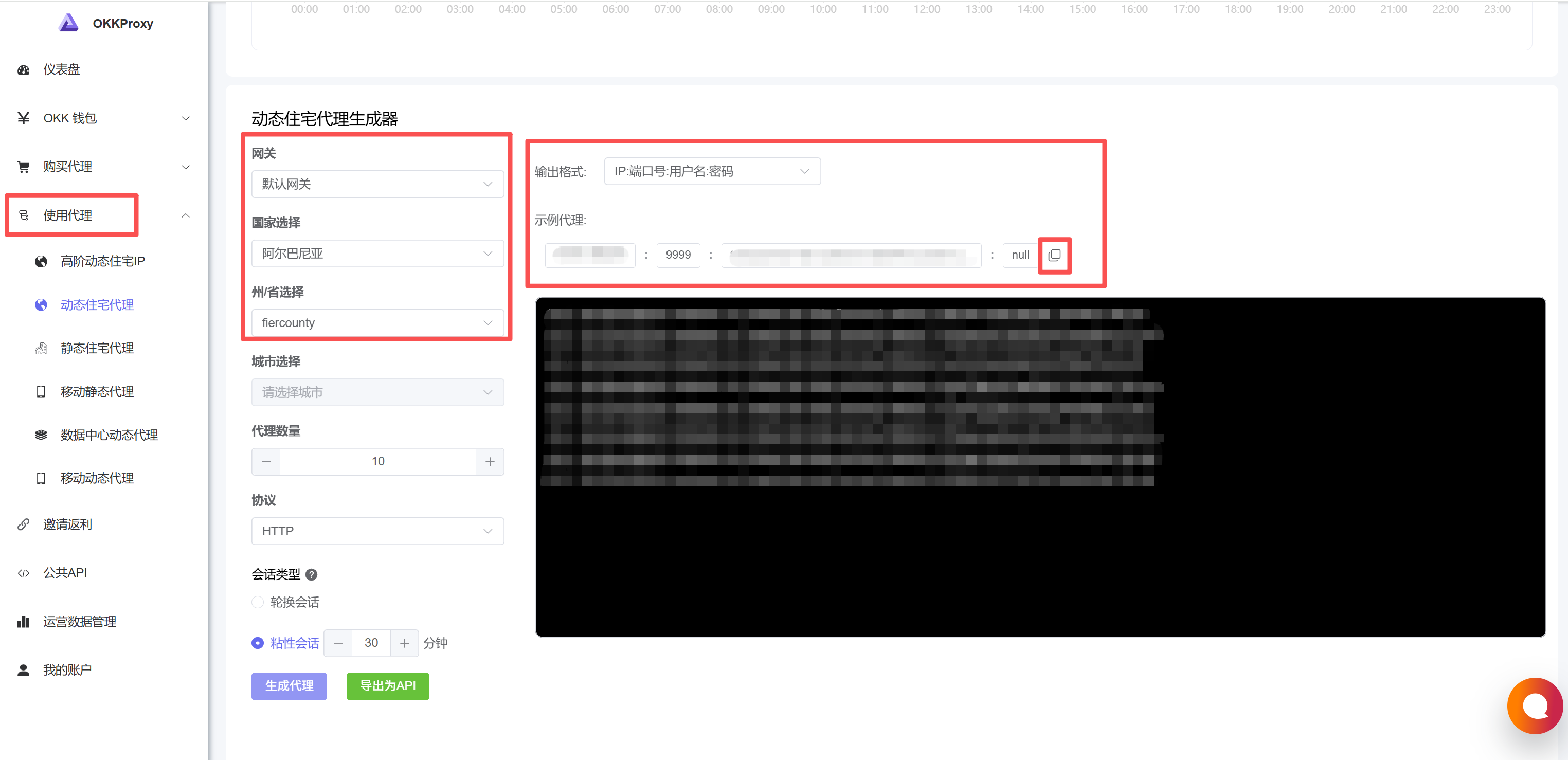
从 OkkProxy 后台获取以下信息:
代理 IP 地址(Server)
端口(Port)
用户名(Username)
密码(Password)
代理类型(HTTP / HTTPS / SOCKS5)
Step 2:安装代理客户端
在 iOS 上,你需要使用第三方代理工具,例如:
- Shadowrocket(推荐,功能最完整)
- Clash for iOS(部分版本需 Test Flight)
安装完成后打开应用。
Step 3:手动添加代理节点(需要自行谷歌购买)
以 Shadowrocket 为例:
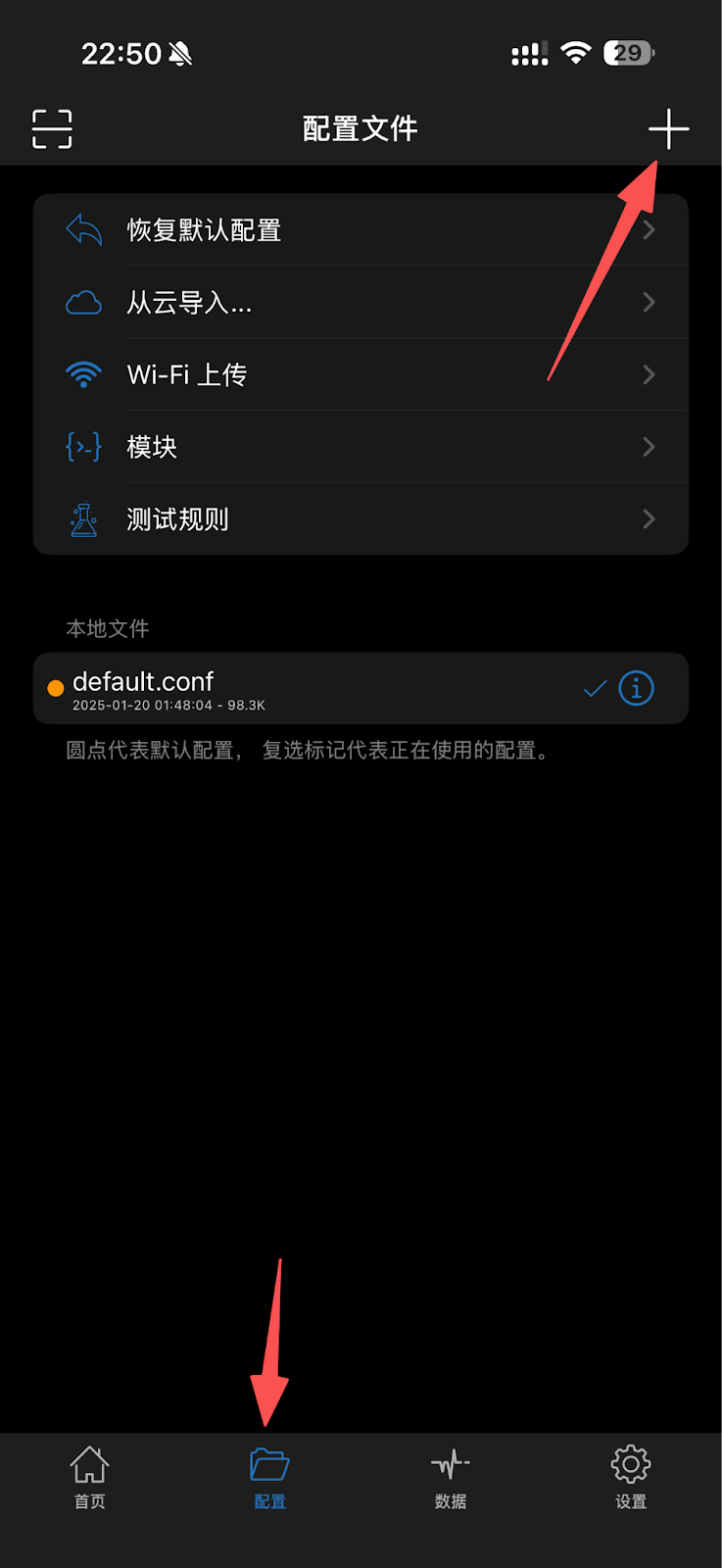
打开 Shadowrocket
点击右上角 "+" 添加节点
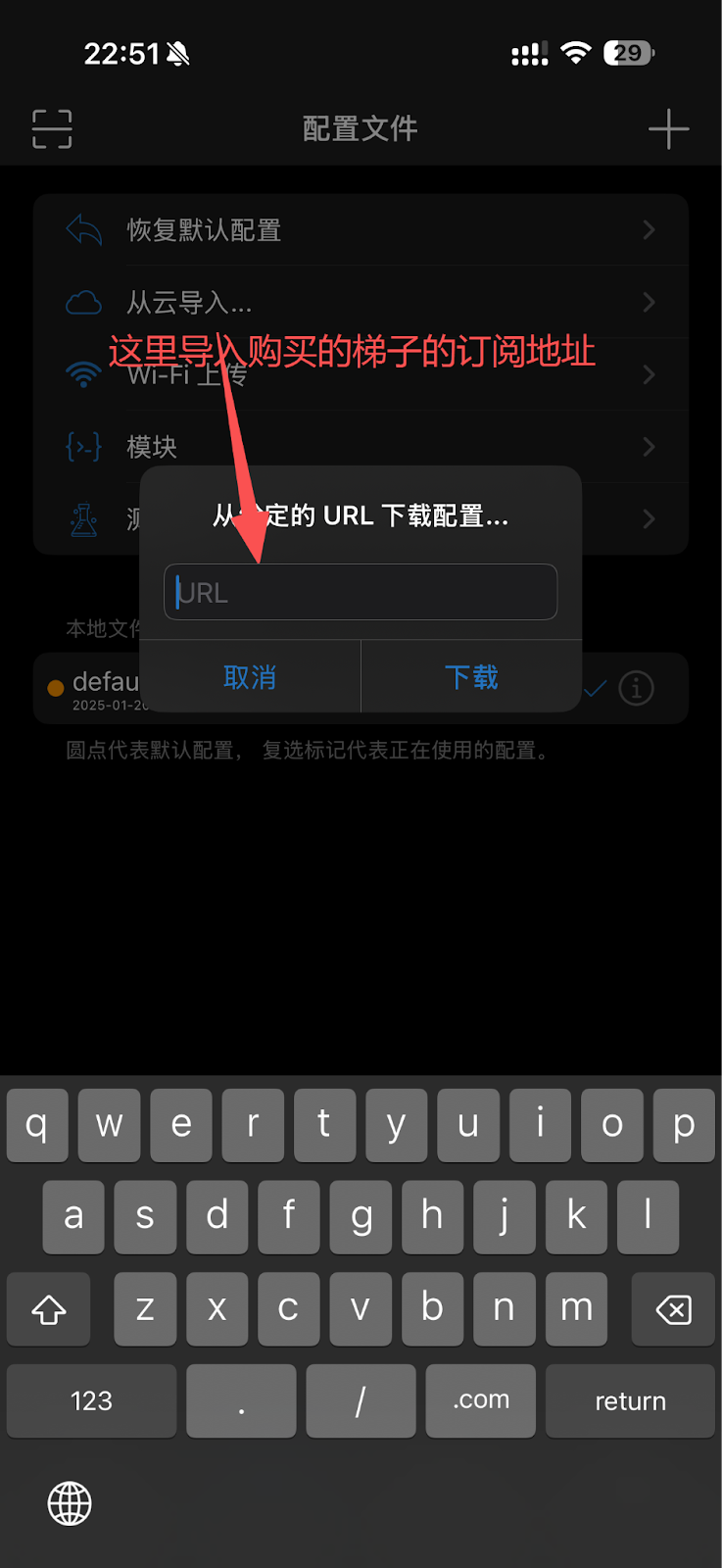
导入梯子的订阅地址
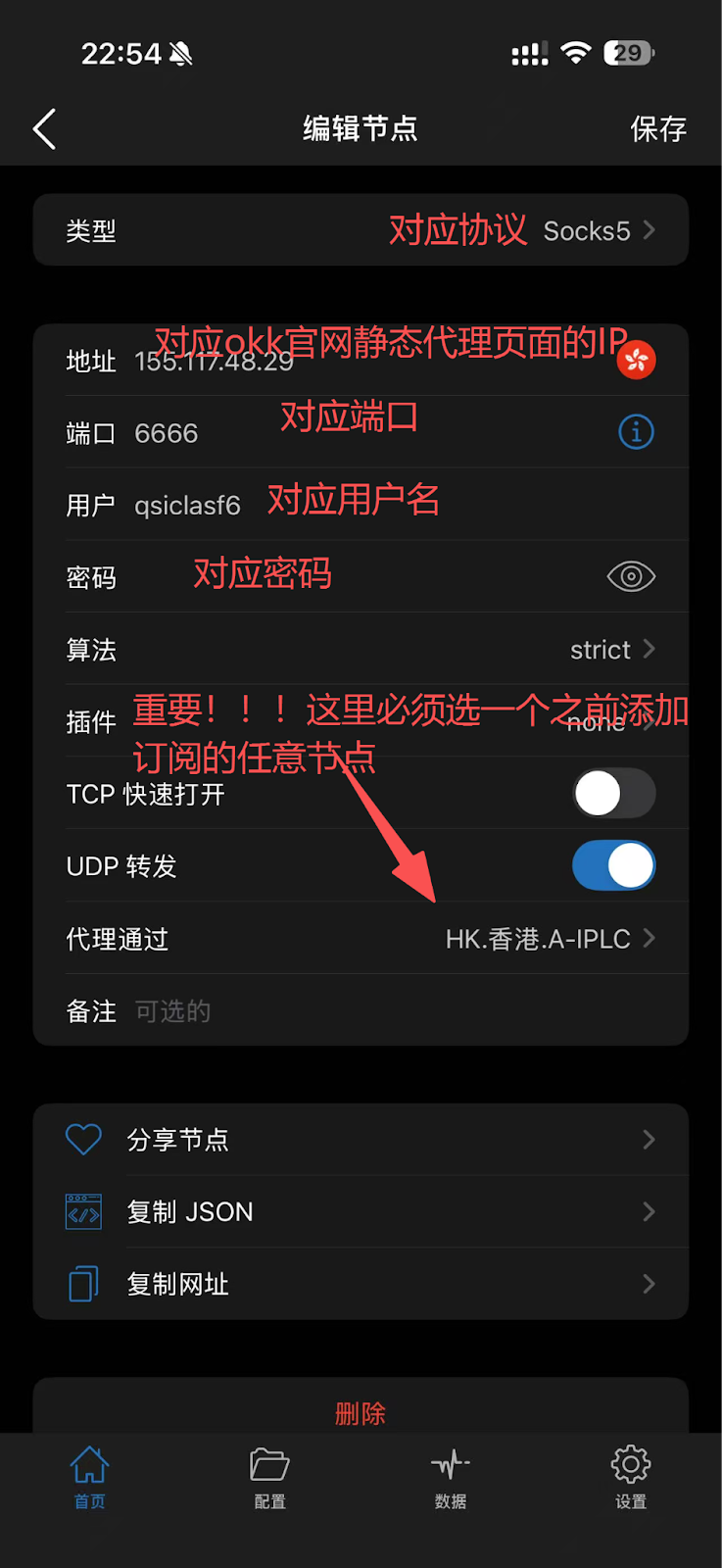
填写代理信息:
Server(服务器):IP 地址
Port(端口):端口号
Username(用户名):如有则填写
Password(密码):如有则填写
点击右上角保存
Step 4:添加平台购买代理
返回节点列表
选择刚刚添加的代理节点
打开顶部连接开关(Connect)
状态显示"已连接"即表示成功
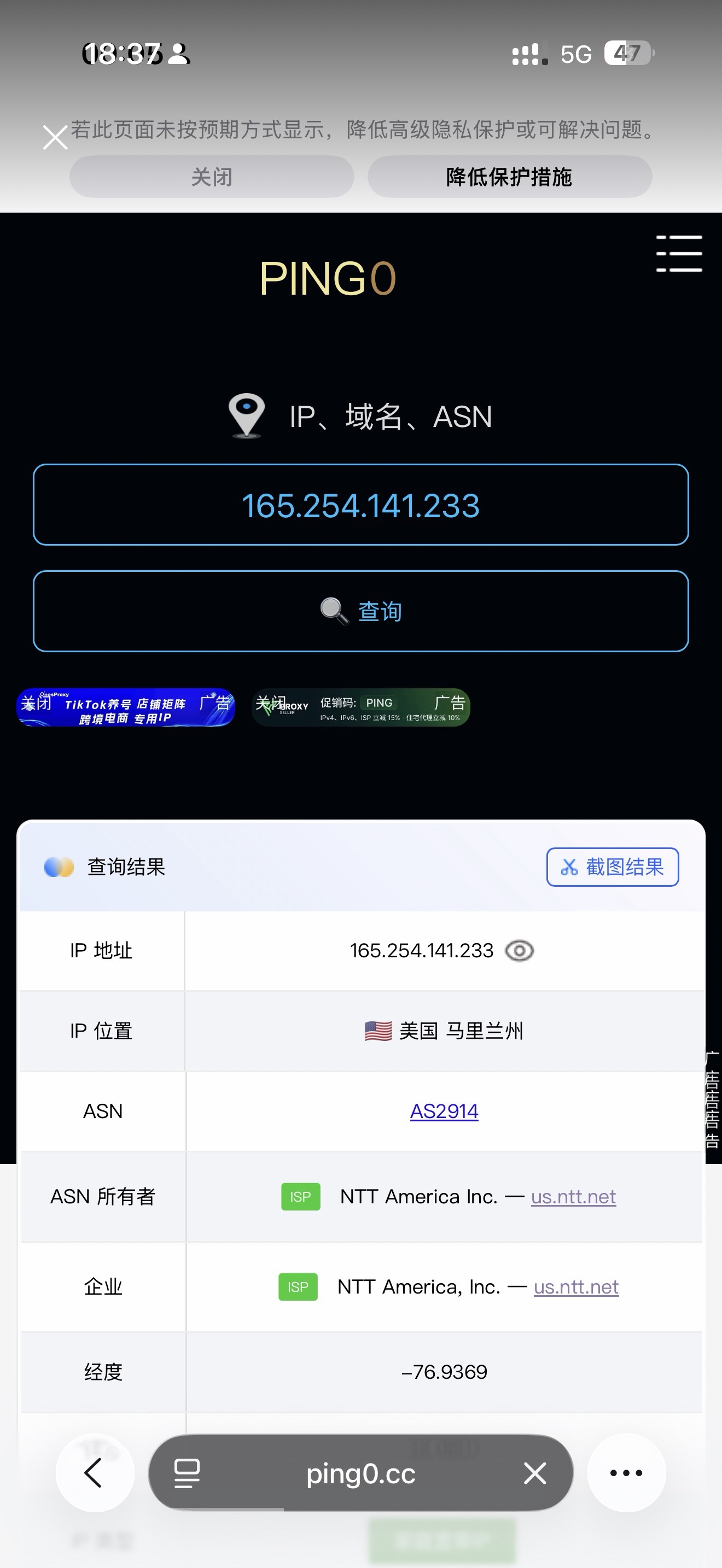
Step 5:验证代理是否生效
你可以通过以下方式检查:
访问 IP 查询网站
查看当前 IP 是否已发生变化
测试访问目标网站是否正常加载
关于无法连接的情况
如果配置完成后无法正常使用,通常可以按以下方式检查:
1. 是否选择了可用节点
请在客户端中确认已选择一个正常可用的代理节点。
2. 订阅或节点是否正常
如果使用订阅方式,请确认已成功导入并更新订阅。
3. 网络环境问题
可以尝试切换网络(Wi-Fi / 蜂窝数据)或更换节点后再试。